如何使用 Voice Analyst
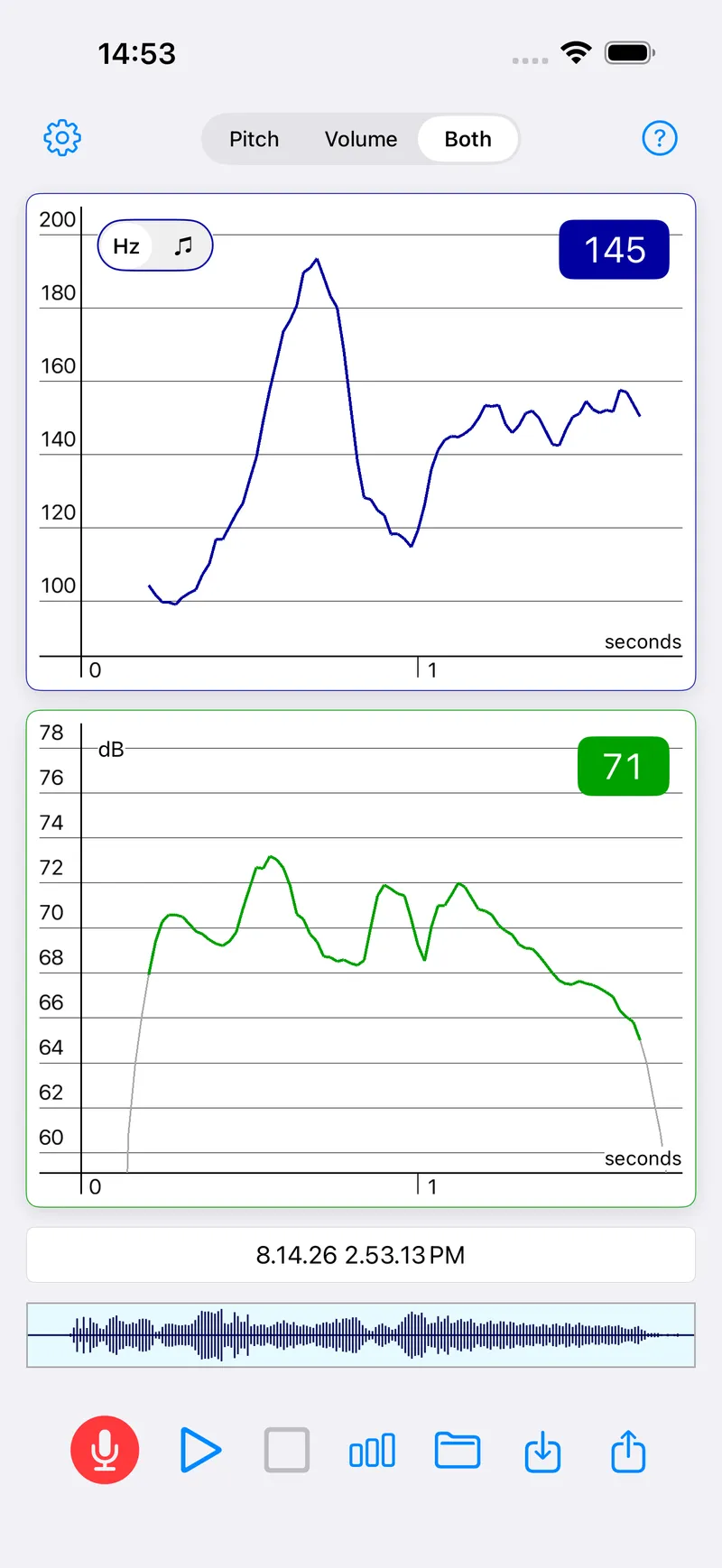
点击麦克风并开始说话,Voice Analyst 会随着您说话,用蓝色绘制音高、用绿色绘制音量。点击停止,然后点击播放回听,或点击图表按钮查看您的范围和平均值。
第一次使用?Voice Analyst 是什么,适合哪些人。
如何录音和回放?
- 点击红色麦克风并开始说话。说话时,您的音高以蓝色绘制,音量以绿色绘制。
- 说完后点击方形的停止按钮。
- 点击播放回听录音。请调高音量,以便听清您的声音。
- 点击条形图按钮查看统计数据:您的音高和音量的最小值、最大值、范围和平均值。
- 点击文件夹保存录音。除非您重命名,否则录音会以日期和时间命名。
常见问题
如何分析录音的一部分?
统计数据只涵盖屏幕上显示的那部分录音,因此放大某一段即可单独分析它。在 iPhone、iPad 和 Mac 上,双指捏合可缩放,拖动可在录音中移动,轻点两下可重新查看整段录音。点击曲线上的某一点,即可从该处而不是从头开始播放。
如何设置音高或音量目标?
点击齿轮图标打开“设置”,找到“音高目标”或“音量目标”,输入最小值、最大值或两者,音高以赫兹为单位,音量以分贝为单位。目标会以线条的形式绘制在曲线上,让您在说话时就能看到自己是否保持在范围内。
如何保存、重命名或删除录音?
点击文件夹,然后点击“保存”。新录音会以日期和时间命名,您也可以在保存前输入自己的名称。在同一界面中,您还可以重命名、删除录音,并将录音整理到文件夹中。
如何把录音发送给我的治疗师?
点击分享按钮(带箭头的方框),然后选择发送方式:您的邮件应用、即时通讯应用,或 iCloud Drive、Dropbox、OneDrive、Google Drive 等云服务(如果已在设备上设置)。如果没有显示邮件选项,需要先在设备上设置邮件账户。
如何打开云端或其他应用中的录音?
点击文件夹旁边的导入按钮,从录音所在的位置选择它,包括设备上已设置的任何云服务。录音随后会像您自己的录音一样在 Voice Analyst 中打开,可以直接回放和分析。
为什么我的音高曲线有断开的地方?
并非所有语音都有音高。浊音(例如拉长的“衣”)有音高,但爆破音(例如 p 和 t)和擦音(例如 s 和 sh)没有,因此音高曲线在这些音上会断开。断开表示当时没有可测量的音高,并不代表出了问题。
为什么音量曲线是灰色和绿色的?
音量衡量的是声压,所以即使在安静的房间里也总会有读数。背景以灰色绘制,您的声音以绿色绘制,音量统计只计算绿色部分,因此房间里的噪音不会影响统计结果。
如果这里没有回答我的问题怎么办?
请发送邮件至 support@speechtools.co,开发这些应用的两位成员之一会回复您。