Voice Analyst 사용 방법
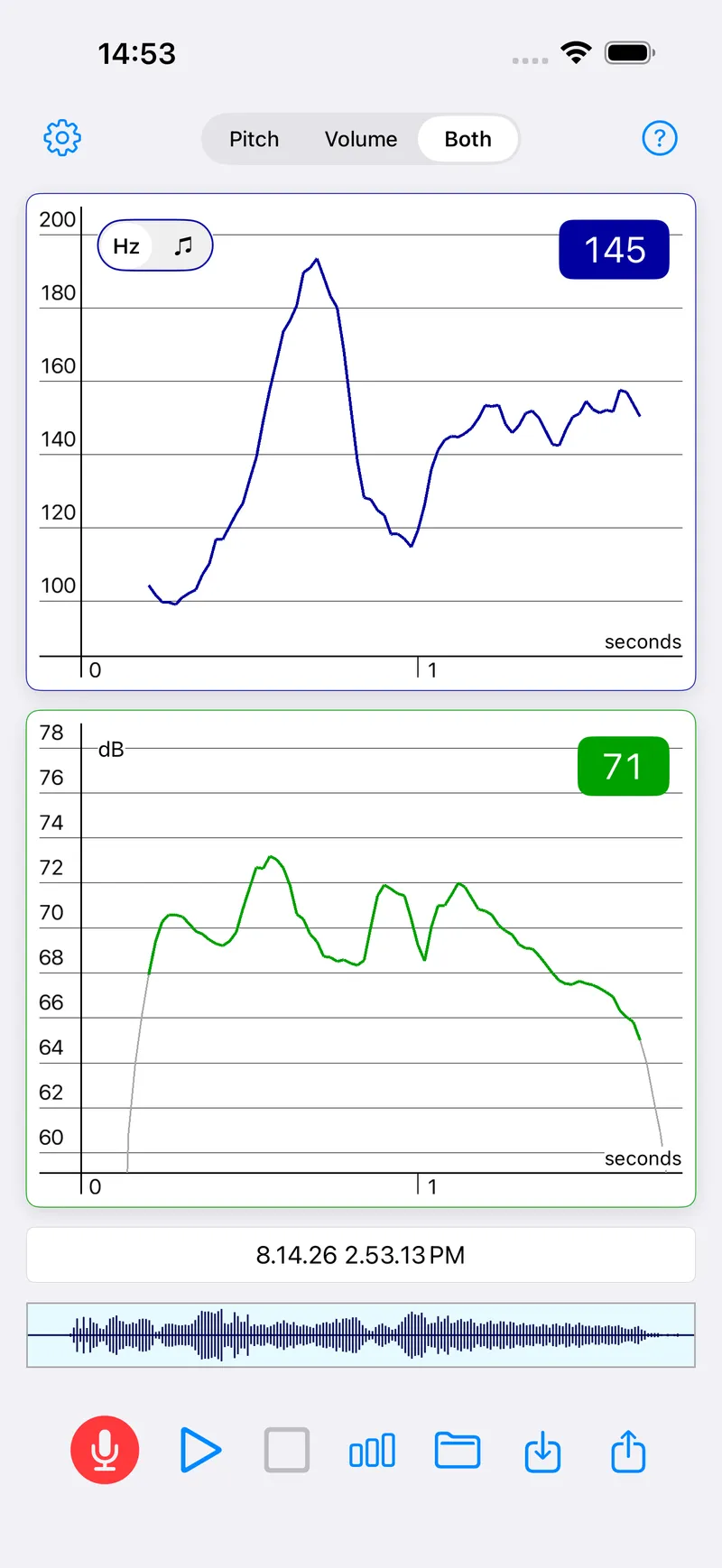
마이크를 탭하고 말하면 Voice Analyst가 말하는 동안 음높이를 파란색으로, 볼륨을 초록색으로 그립니다. 정지를 탭한 다음 재생을 탭해 다시 듣거나, 차트 버튼을 탭해 범위와 평균을 확인하세요.
처음이신가요? Voice Analyst 소개와 추천 대상.
어떻게 녹음하고 재생하나요?
- 빨간 마이크를 탭하고 말을 시작하세요. 말하는 동안 음높이는 파란색, 볼륨은 초록색으로 그려집니다.
- 다 말했으면 네모난 정지 버튼을 탭하세요.
- 재생을 탭하면 녹음을 다시 들을 수 있습니다. 목소리가 잘 들리도록 기기 볼륨을 높이세요.
- 막대 차트 버튼을 탭하면 음높이와 볼륨의 최소, 최대, 범위, 평균 통계를 볼 수 있습니다.
- 폴더를 탭하면 녹음이 저장됩니다. 이름을 바꾸지 않으면 날짜와 시간이 이름이 됩니다.
자주 묻는 질문
녹음의 일부만 분석하려면 어떻게 하나요?
통계는 화면에 보이는 녹음 부분만 대상으로 하므로, 한 구간을 따로 분석하려면 그 구간을 확대하세요. iPhone, iPad, Mac에서는 핀치로 확대하고, 드래그로 녹음을 따라 이동하며, 두 번 탭하면 전체가 다시 보입니다. 그래프의 한 지점을 탭하면 처음이 아닌 그 지점부터 재생됩니다.
음높이나 볼륨 목표는 어떻게 설정하나요?
톱니바퀴를 탭해 ‘설정’을 열고 ‘음높이 목표’ 또는 ‘볼륨 목표’를 찾아 최소값, 최대값 또는 둘 다를 입력하세요. 음높이는 헤르츠, 볼륨은 데시벨 단위입니다. 목표는 그래프 위에 선으로 표시되므로, 말하는 동안 범위 안에 있는지 바로 확인할 수 있습니다.
녹음을 저장하거나 이름을 바꾸거나 삭제하려면 어떻게 하나요?
폴더를 탭한 다음 ‘저장’을 탭하세요. 새 녹음은 날짜와 시간으로 이름이 정해지며, 저장하기 전에 원하는 이름을 입력할 수도 있습니다. 같은 화면에서 녹음의 이름을 바꾸고, 삭제하고, 폴더로 정리할 수 있습니다.
녹음을 치료사에게 보내려면 어떻게 하나요?
공유 버튼(화살표가 있는 네모)을 탭하고 보낼 방법을 선택하세요. 이메일 앱, 메시지 앱, 또는 기기에 설정되어 있다면 iCloud Drive, Dropbox, OneDrive, Google Drive 같은 클라우드 서비스를 선택할 수 있습니다. 이메일이 보이지 않으면 먼저 기기에 이메일 계정을 설정해야 합니다.
클라우드나 다른 앱의 녹음을 열려면 어떻게 하나요?
폴더 옆의 가져오기 버튼을 탭하고, 녹음이 저장된 곳에서 선택하세요. 기기에 설정된 클라우드 서비스에서도 선택할 수 있습니다. 녹음은 내 녹음처럼 Voice Analyst에서 열리며, 바로 재생하고 분석할 수 있습니다.
음높이 그래프가 끊기는 이유는 무엇인가요?
모든 말소리에 음높이가 있는 것은 아닙니다. 길게 늘인 ‘이’ 같은 유성음에는 음높이가 있지만, p와 t 같은 파열음과 s와 sh 같은 마찰음에는 없어서 음높이 그래프가 그 부분에서 끊깁니다. 끊긴 곳은 측정할 음높이가 없었다는 뜻이지, 문제가 생겼다는 뜻이 아닙니다.
볼륨 그래프가 회색과 초록색인 이유는 무엇인가요?
볼륨은 음압을 측정한 값이므로 조용한 방에서도 항상 측정값이 있습니다. 배경 소리는 회색, 목소리는 초록색으로 그려지며, 볼륨 통계는 초록색 부분만 계산하므로 방의 소음이 결과를 왜곡하지 않습니다.
여기서 답을 찾지 못했다면?
support@speechtools.co로 이메일을 보내 주세요. 이 앱들을 만드는 두 사람 중 한 명이 답변해 드립니다.