DAF Pro 사용 방법
헤드폰을 착용하고 ‘시작’을 탭한 다음 말을 시작하세요. 그런 다음 지연되어 들리는 자신의 목소리 때문에 말이 느려질 때까지 지연 슬라이더를 움직이세요. 보통 낮은 지연이 가장 잘 작동하며, 모든 사람에게 맞는 설정은 없습니다.
처음이신가요? DAF Pro 소개와 추천 대상.
어떻게 설정하나요?
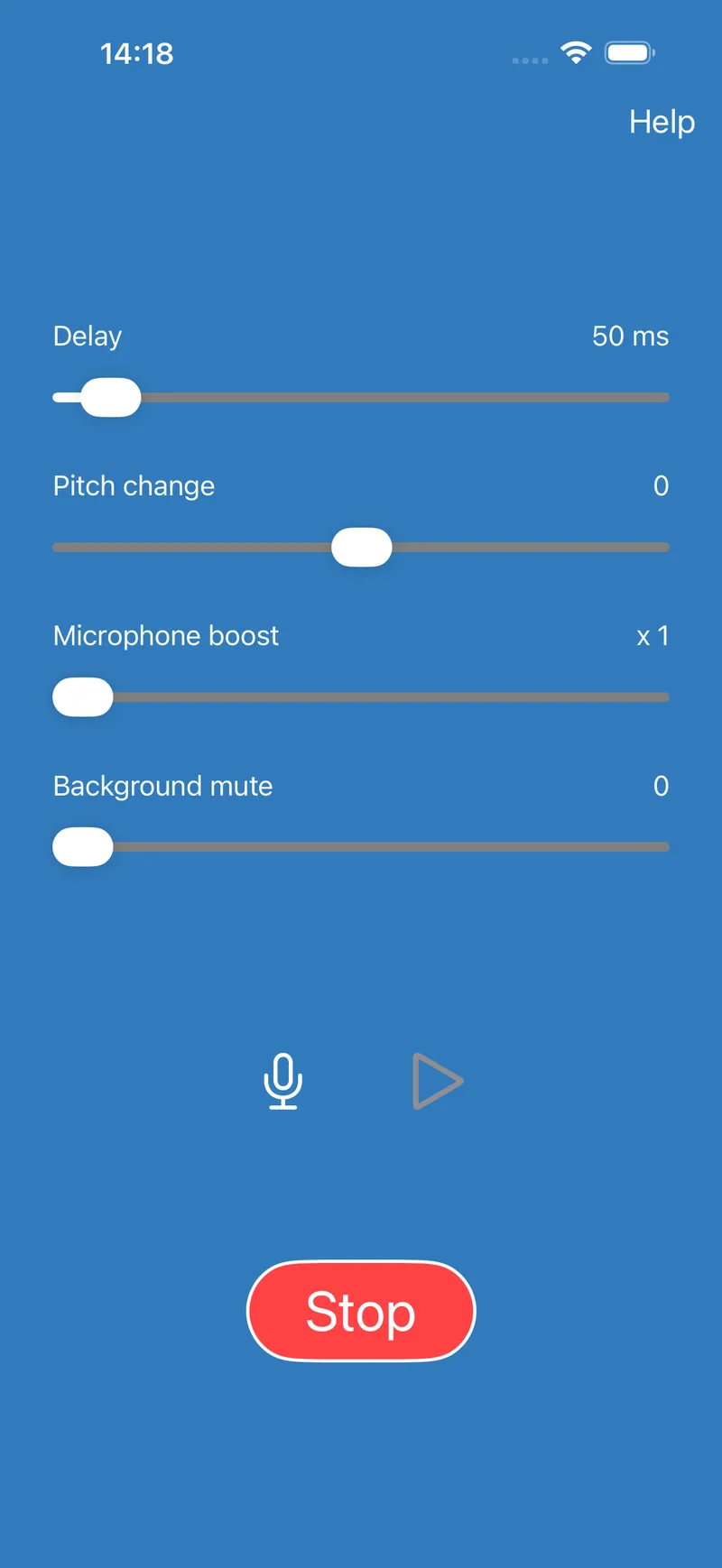
- ‘시작’을 탭하기 전에 유선 헤드폰을 꽂거나 블루투스 헤드폰을 연결하세요. 지연된 소리가 마이크에 다시 잡히지 않고 귀에 전달되도록 DAF Pro에는 헤드셋이 필요합니다.
- ‘시작’을 탭하고 말을 시작한 다음, 목소리가 어떻게 들리는지 들어 보세요.
- ‘지연’ 슬라이더를 오른쪽으로 움직이면 지연이 길어집니다. 지연은 밀리초 단위로 표시됩니다.
- ‘피치 변경’ 슬라이더를 왼쪽으로 움직이면 목소리가 낮아지고, 오른쪽으로 움직이면 높아집니다. 가운데에서는 변하지 않습니다.
- 목소리가 너무 작게 들리면 ‘마이크 증폭’을 높이세요. ‘배경 음소거’는 설정한 음량보다 작은 소리를 없애 주므로, 말하지 않을 때 주변 소음이 줄어듭니다.
- 다 마치면 ‘정지’를 탭하세요. 그 전까지는 화면이 잠겨 있어도 계속 작동합니다.
자주 묻는 질문
어떤 지연으로 시작해야 하나요?
보통 낮은 지연이 가장 잘 작동합니다. 한 번에 하나씩 조절하세요. 먼저 지연을, 그다음 피치 변경과 마이크 증폭을 조절한 뒤 함께 조합해 보세요. 모든 사람에게 가장 좋은 설정은 없으며, 한 지연에 익숙해져 효과가 줄어들면 다른 지연을 시도해 보세요.
일대일 대화, 여러 사람과의 대화, 조용한 곳과 시끄러운 곳 등 다양한 상황에서 연습하세요. 상황마다 다른 설정이 필요할 수 있습니다.
블루투스를 사용하면 가장 짧은 지연이 더 긴 이유는 무엇인가요?
블루투스 헤드폰은 설정한 지연 외에 자체 지연을 더하며, 그 길이는 헤드셋마다 다릅니다. 짧은 지연을 원한다면 유선 헤드폰이 가장 좋습니다. 긴 설정에서는 블루투스도 잘 작동합니다.
블루투스 헤드셋의 마이크를 사용하지 않는 이유는 무엇인가요?
Android에서는 헤드셋이 음악용으로만 연결되어 있을 수 있습니다. 휴대전화의 블루투스 설정을 열고 해당 헤드셋에서 전화 통화 항목이 켜져 있는지 확인하세요. 노트북 등 다른 기기에도 연결되어 있다면 그 기기에서 연결을 해제한 뒤 다시 시도하세요.
휴대전화를 잠그면 멈추는 이유는 무엇인가요?
Android에서 DAF Pro가 화면이 꺼진 상태에서도 계속 작동하려면 알림 표시 권한이 필요합니다. 요청할 때 알림을 허용하거나 휴대전화 설정에서 DAF Pro의 알림을 켜면 주머니 속에서도 계속 작동합니다.
내 목소리가 어떻게 들리는지 들어 볼 수 있나요?
네. 마이크 버튼을 탭하면 현재 설정으로 최대 60초까지 녹음할 수 있고, 재생 버튼을 탭하면 다시 들을 수 있습니다. 대부분의 사람은 다시 들어 보면서 자신에게 맞는 지연을 찾습니다. Android에서는 ‘읽기 구절’이 소리 내어 읽을 글을 제공합니다.
전화 통화 중에도 작동하나요?
아니요. iPhone과 iPad는 통화 중에 어떤 앱도 오디오를 녹음할 수 없게 하며, Android는 Android 10부터 이를 차단하고 있습니다. 이전 버전의 Android에서는 가능할 수도 있지만, 기기가 너무 다양해서 어떤 기기에서 작동할지는 말씀드릴 수 없습니다.
여기서 답을 찾지 못했다면?
support@speechtools.co로 이메일을 보내 주세요. 이 앱들을 만드는 두 사람 중 한 명이 답변해 드립니다.