Voice Analyst の使い方
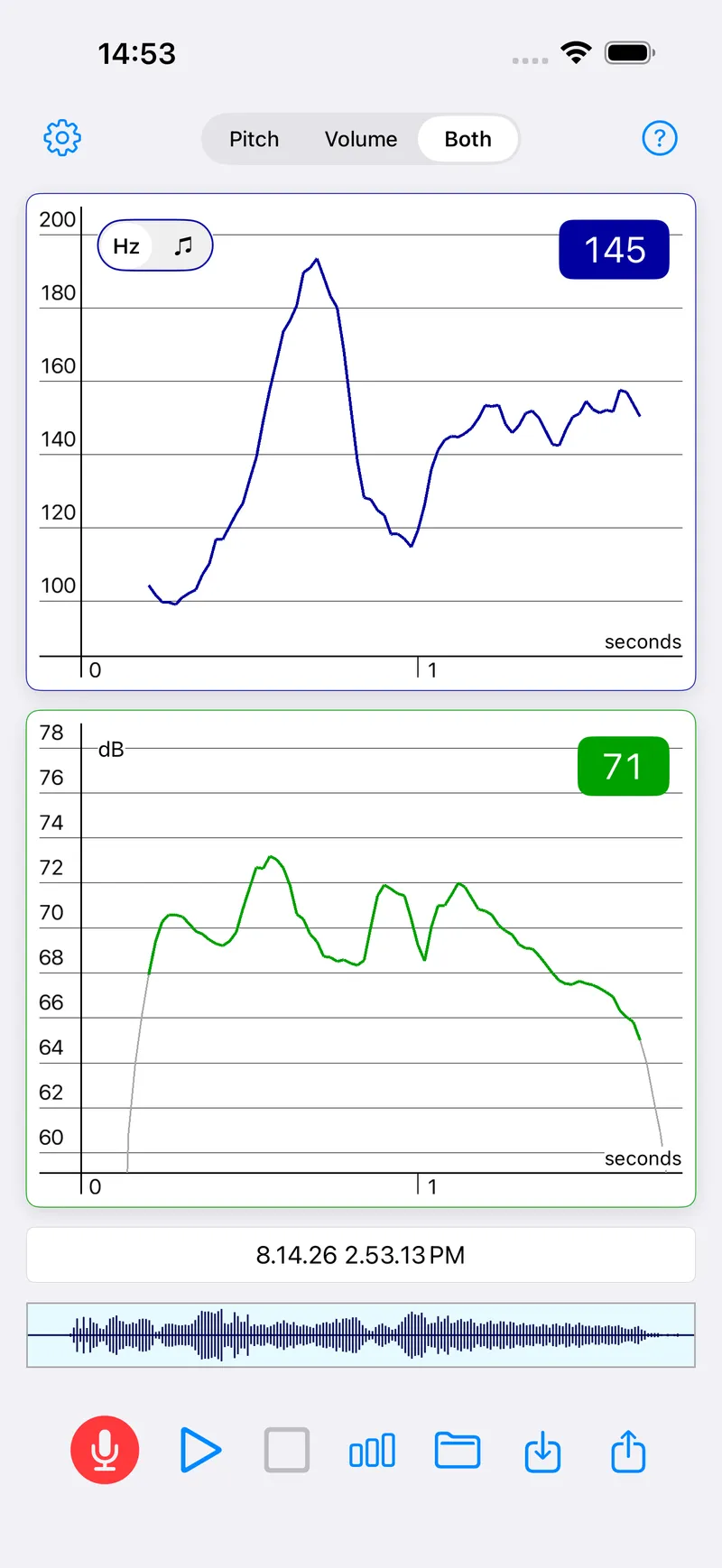
マイクをタップして話すと、Voice Analyst が話しているそばからピッチを青、音量を緑で描きます。停止をタップしてから再生で聞き返すか、グラフボタンで範囲と平均を確認できます。
はじめてお使いですか?Voice Analyst の概要と、どんな方に向いているか。
録音と再生はどうすればよいですか?
- 赤いマイクをタップして話し始めます。話している間、ピッチが青、音量が緑で描かれます。
- 話し終えたら、四角い停止ボタンをタップします。
- 再生をタップすると録音を聞き返せます。声がよく聞こえるよう、音量を上げてください。
- 棒グラフのボタンをタップすると、ピッチと音量の最小・最大・範囲・平均の統計が表示されます。
- フォルダをタップすると録音を保存できます。名前を変更しない限り、日付と時刻が名前になります。
よくある質問
録音の一部だけを分析するには?
統計は、録音のうち画面に表示されている部分が対象です。一部分だけを分析したいときは、その部分を拡大してください。iPhone、iPad、Mac では、ピンチで拡大・縮小、ドラッグで録音内を移動、ダブルタップで全体表示に戻ります。グラフ上の点をタップすると、最初からではなくそこから再生できます。
ピッチや音量の目標を設定するには?
歯車をタップして「設定」を開き、「ピッチ目標」または「音量目標」で最小値、最大値、またはその両方を入力します。単位はピッチがヘルツ、音量がデシベルです。目標はグラフ上に線で表示されるので、話しながら範囲内に収まっているかを確認できます。
録音の保存、名前の変更、削除はどうすればよいですか?
フォルダをタップし、「保存」をタップします。新しい録音には日付と時刻の名前が付きますが、保存する前に好きな名前を入力することもできます。同じ画面で、録音の名前の変更、削除、フォルダへの整理ができます。
録音をセラピストに送るには?
共有ボタン(矢印の付いた四角)をタップし、送信方法を選びます。メールアプリ、メッセージアプリ、またはデバイスで設定済みであれば iCloud Drive、Dropbox、OneDrive、Google Drive などのクラウドサービスを選べます。メールが表示されない場合は、先にデバイスでメールアカウントを設定する必要があります。
クラウドや他のアプリから録音を開くには?
フォルダの横にあるインポートボタンをタップし、保存場所から録音を選びます。デバイスで設定済みのクラウドサービスからも選べます。録音は自分の録音と同じように Voice Analyst で開き、すぐに再生や分析ができます。
ピッチのグラフが途切れるのはなぜですか?
すべての音声にピッチがあるわけではありません。長く伸ばした「イー」のような有声音にはピッチがありますが、p や t のような破裂音、s や sh のような摩擦音にはないため、ピッチのグラフはそこで途切れます。途切れているのは測定するピッチがなかったということで、問題が起きたわけではありません。
音量のグラフが灰色と緑なのはなぜですか?
音量は音圧の測定値なので、静かな部屋でも常に値があります。背景音は灰色、あなたの声は緑で描かれ、音量の統計は緑の部分だけを数えるので、部屋の雑音で結果がゆがむことはありません。
ここで質問が解決しない場合は?
support@speechtools.co までメールでお問い合わせください。これらのアプリを開発している2人のどちらかがお返事します。