DAF Pro の使い方
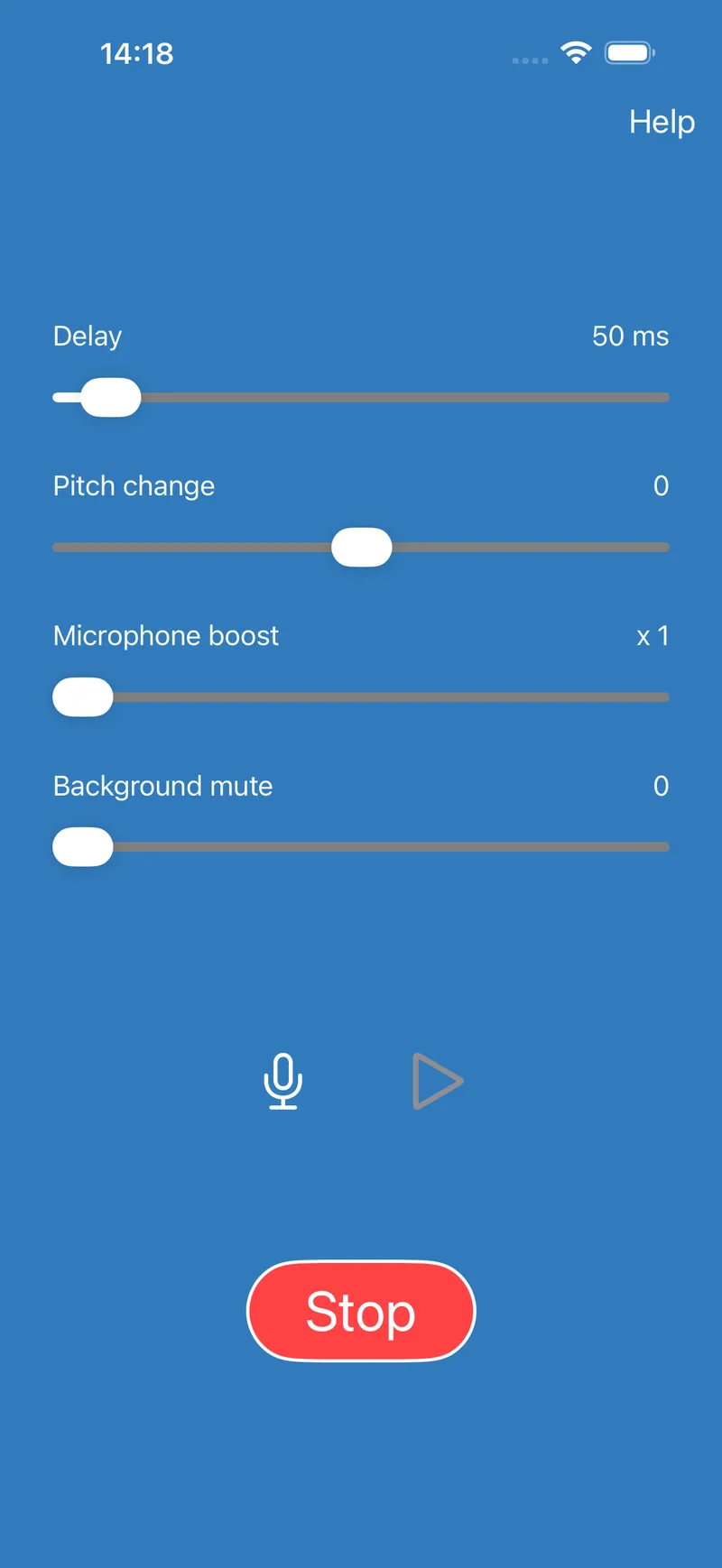
ヘッドフォンを着けて「開始」をタップし、話し始めます。次に、遅れて聞こえる自分の声で話すペースが落ちるまで、遅延のスライダーを動かします。低い遅延が通常最も効果的で、誰にでも合う設定はありません。
はじめてお使いですか?DAF Pro の概要と、どんな方に向いているか。
どのように設定しますか?
- 「開始」をタップする前に、有線ヘッドフォンを差し込むか、Bluetooth ヘッドフォンを接続してください。遅延した音がマイクに再び拾われずに耳に届くよう、DAF Pro にはヘッドセットが必要です。
- 「開始」をタップして話し始め、自分の声がどう聞こえるかを確かめます。
- 「遅延」スライダーを右に動かすと遅延が長くなります。遅延はミリ秒で表示されます。
- 「ピッチ変更」スライダーを左に動かすと声が低く、右に動かすと高くなります。中央では変化しません。
- 声が小さすぎる場合は「マイクブースト」を上げてください。「バックグラウンドミュート」は設定した音量より小さい音を消すので、話していないときの周囲の雑音を減らせます。
- 終わったら「停止」をタップします。それまでは、画面をロックしても動作し続けます。
よくある質問
最初はどの遅延から始めればよいですか?
低い遅延が通常最も効果的です。調整は一度に一つずつ行ってください。まず遅延、次にピッチ変更とマイクブーストを調整し、その後で組み合わせて試します。誰にとっても最適な設定はありません。ある遅延に慣れて効果が薄れてきたら、別の遅延を試してください。
一対一の会話、グループ、静かな場所、騒がしい場所など、さまざまな状況で練習してください。状況ごとに異なる設定が必要になることがあります。
Bluetooth を使うと最短の遅延が長くなるのはなぜですか?
Bluetooth ヘッドフォンは、設定した遅延に加えて独自の遅延を生じます。その長さはヘッドセットによって異なります。短い遅延を使いたい場合は有線ヘッドフォンが最適です。長めの設定なら Bluetooth でも問題なく使えます。
Bluetooth ヘッドセットのマイクが使われないのはなぜですか?
Android では、ヘッドセットが音楽用にしか接続されていない場合があります。スマートフォンの Bluetooth 設定を開き、そのヘッドセットで通話の項目がオンになっているか確認してください。ノートパソコンなど別のデバイスにも接続されている場合は、そちらで接続を解除してからもう一度お試しください。
スマートフォンをロックすると止まるのはなぜですか?
Android では、画面がオフの状態で動作し続けるために、DAF Pro に通知を表示する権限が必要です。求められたら通知を許可するか、スマートフォンの設定で DAF Pro の通知をオンにしてください。ポケットに入れたままでも動作し続けます。
自分の声がどう聞こえるか確認できますか?
はい。マイクボタンをタップすると現在の設定で最大60秒録音でき、再生ボタンで聞き返せます。ほとんどの人は、聞き返すことで自分に合う遅延を見つけています。Android では、「読書パッセージ」で音読する文章を表示できます。
通話中も使えますか?
いいえ。iPhone と iPad では、通話中にアプリが音声を録音することは許可されていません。Android でも Android 10 以降はブロックされています。それより前の Android では可能な場合もありますが、機種が非常に多いため、どの機種で動作するかはお答えできません。
ここで質問が解決しない場合は?
support@speechtools.co までメールでお問い合わせください。これらのアプリを開発している2人のどちらかがお返事します。