So verwenden Sie Voice Analyst
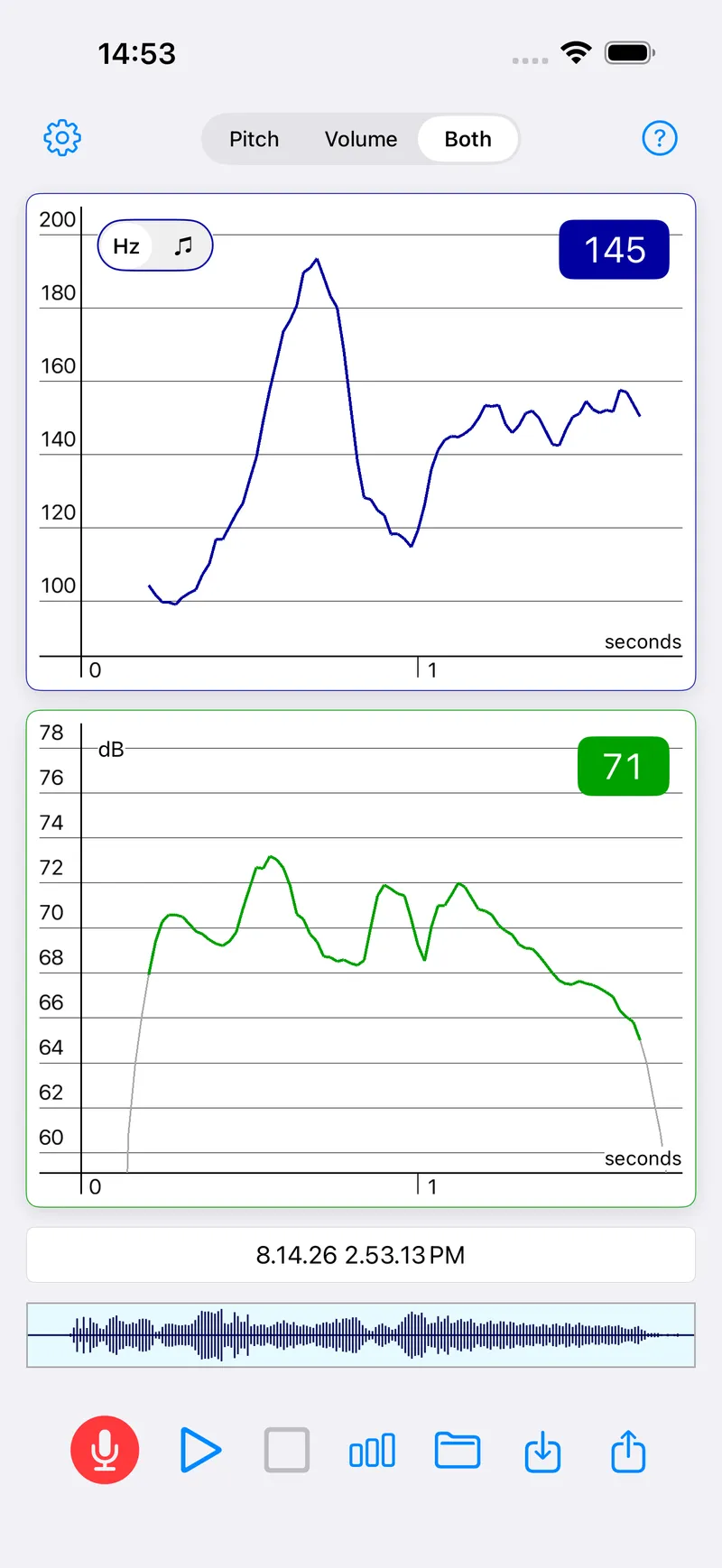
Tippen Sie auf das Mikrofon und sprechen Sie: Voice Analyst zeichnet dabei Ihre Tonhöhe in Blau und Ihre Lautstärke in Grün. Tippen Sie auf Stopp und dann auf Wiedergabe, um die Aufnahme anzuhören, oder auf die Diagrammtaste, um Ihren Bereich und Durchschnitt zu sehen.
Neu dabei? Was Voice Analyst ist und für wen es gedacht ist.
Wie nehme ich auf und spiele ab?
- Tippen Sie auf das rote Mikrofon und beginnen Sie zu sprechen. Während Sie sprechen, wird Ihre Tonhöhe in Blau und Ihre Lautstärke in Grün gezeichnet.
- Tippen Sie auf die quadratische Stopptaste, wenn Sie fertig sind.
- Tippen Sie auf Wiedergabe, um die Aufnahme anzuhören. Stellen Sie die Lautstärke hoch, damit Sie Ihre Stimme hören.
- Tippen Sie auf die Balkendiagramm-Taste für die Statistik: Minimum, Maximum, Bereich und Durchschnitt Ihrer Tonhöhe und Lautstärke.
- Tippen Sie auf den Ordner, um die Aufnahme zu speichern. Sie wird nach Datum und Uhrzeit benannt, sofern Sie sie nicht umbenennen.
Häufige Fragen
Wie analysiere ich einen Teil einer Aufnahme?
Die Statistik gilt für den Teil der Aufnahme, der auf dem Bildschirm zu sehen ist. Zoomen Sie also auf einen Abschnitt, um ihn für sich zu analysieren. Auf iPhone, iPad und Mac zoomen Sie mit zwei Fingern, ziehen, um sich durch die Aufnahme zu bewegen, und tippen doppelt, um wieder die ganze Aufnahme zu sehen. Tippen Sie auf einen Punkt der Kurve, um von dort statt vom Anfang abzuspielen.
Wie lege ich Ziele für Tonhöhe oder Lautstärke fest?
Tippen Sie auf das Zahnrad, um die „Einstellungen“ zu öffnen, suchen Sie „Tonhöhenziele“ oder „Lautstärkeziele“ und geben Sie ein Minimum, ein Maximum oder beides ein – in Hertz für die Tonhöhe und in Dezibel für die Lautstärke. Die Ziele werden als Linien über der Kurve gezeichnet, sodass Sie beim Sprechen sehen, ob Sie innerhalb des Bereichs bleiben.
Wie speichere, benenne oder lösche ich eine Aufnahme?
Tippen Sie auf den Ordner und dann auf „Speichern“. Eine neue Aufnahme wird nach Datum und Uhrzeit benannt, und Sie können vor dem Speichern einen eigenen Namen eingeben. Auf demselben Bildschirm benennen Sie Aufnahmen um, löschen sie und ordnen sie in Ordnern.
Wie schicke ich eine Aufnahme an meine Therapeutin oder meinen Therapeuten?
Tippen Sie auf die Teilen-Taste, das Quadrat mit einem Pfeil, und wählen Sie, wie Sie die Aufnahme senden möchten: per E-Mail-App, Messaging-App oder über einen Cloud-Dienst wie iCloud Drive, Dropbox, OneDrive oder Google Drive, sofern er auf Ihrem Gerät eingerichtet ist. Wird E-Mail nicht angeboten, muss zuerst ein E-Mail-Konto auf dem Gerät eingerichtet werden.
Wie öffne ich eine Aufnahme aus der Cloud oder einer anderen App?
Tippen Sie auf die Import-Taste neben dem Ordner und wählen Sie die Aufnahme dort aus, wo sie gespeichert ist, auch in einem auf Ihrem Gerät eingerichteten Cloud-Dienst. Sie öffnet sich dann in Voice Analyst wie eine Ihrer eigenen Aufnahmen, bereit zum Abspielen und Analysieren.
Warum hat meine Tonhöhenkurve Lücken?
Nicht jeder Sprachlaut hat eine Tonhöhe. Stimmhafte Laute wie ein langes „iii“ haben eine, Verschlusslaute wie p und t und Zischlaute wie s und sch dagegen nicht, deshalb setzt die Tonhöhenkurve bei ihnen aus. Eine Lücke bedeutet, dass es keine Tonhöhe zu messen gab, nicht, dass etwas schiefgelaufen ist.
Warum ist die Lautstärkekurve grau und grün?
Lautstärke ist ein Maß für den Schalldruck, daher gibt es immer einen Messwert, selbst in einem ruhigen Raum. Der Hintergrund wird grau und Ihre Stimme grün gezeichnet, und die Lautstärkestatistik zählt nur das Grüne, damit die Geräusche im Raum sie nicht verfälschen.
Was, wenn meine Frage hier nicht beantwortet wird?
Schreiben Sie an support@speechtools.co. Eine der zwei Personen, die diese Apps entwickeln, antwortet Ihnen.